
↓
选一个适合弹动的主体
布丁、圆润的角色或毛绒配饰都很适合。导入 JPG、PNG 或 WebP 图片,主体周围最好留一点空白,动起来更舒展。

软乎乎的小星星,弹一下。
圆润的小星星舒展、回弹,呈现柔软的弹性。可以参考这种感觉,让图片里的柔软形状动起来。
本地图片动效
选择 JPG、PNG 或 WebP,涂抹想让它动起来的区域。
跟着案例做一次
涂抹布丁主体,把盘子和背景留出来。果冻弹动会让选中的区域轻轻舒展、回弹。
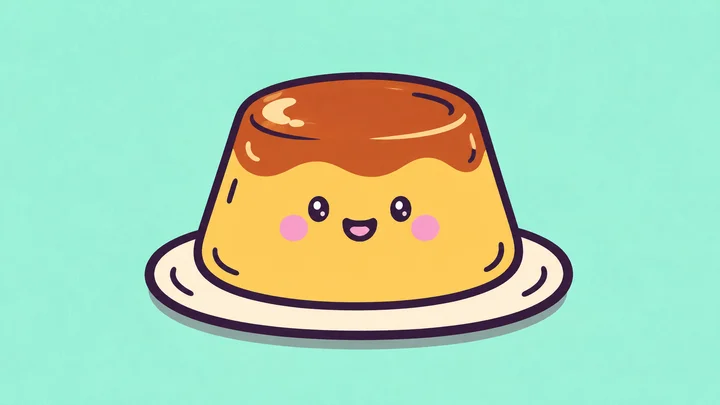
复用现成的布丁插画。圆润的主体能更直观地展示柔软形变。
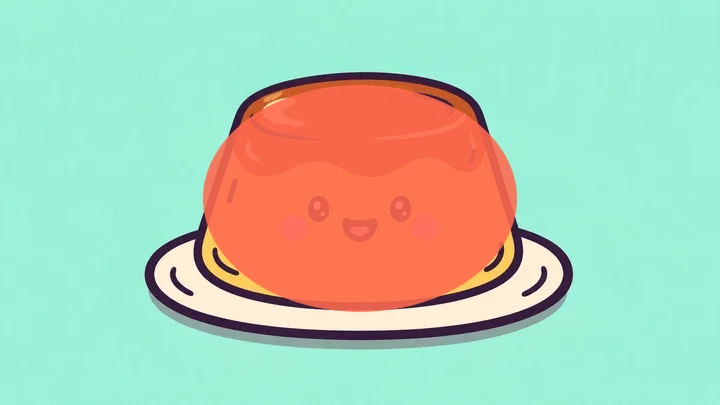
涂抹布丁主体的中央区域,盘子和背景不涂,让动效集中在甜点上。
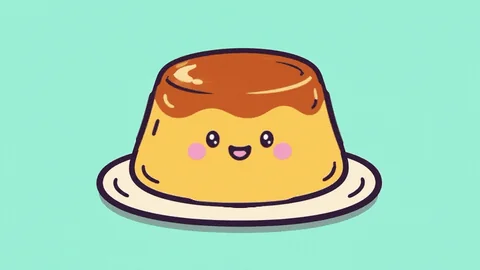
选择果冻弹动,按下方参数导出 3 秒 GIF。这里展示的是当前编辑器实际制作的局部形变。
载入这张图片、涂抹区域和动效设置后,你还可以继续调节参数或修改涂抹范围,再导出自己的版本。
调出柔软的弹性
布丁、圆润的角色或毛绒配饰都很适合。导入 JPG、PNG 或 WebP 图片,主体周围最好留一点空白,动起来更舒展。
涂抹主体柔软的中间区域,避开文字、硬直的边缘和背景。页面已默认选择果冻效果,建议从较低强度、较慢速度开始。
慢慢增加强度,也可以拖动预览后松手,感受回弹。轮廓变形太大时,降低强度或修整蒙版。最后选择 3 秒、5 秒或 10 秒,导出 GIF 或 WebM。
适合这些素材
果冻效果会让涂抹区域产生柔软的弹性形变。优先选轮廓简单、稍微变形也不影响辨识的素材,可以参考下面几种做法。
涂抹甜点本身,让盘子保持不动。速度慢一些,软乎乎的晃动会更明显。
让角色的肚子或脸颊弹一弹。小眼睛和文字尽量留在蒙版之外,避免细节被拉变形。

试试柔软的耳朵、绒球或靠垫。涂抹范围控制在细节内部,强度适中,避免牵动附近的硬边。
果冻效果只对涂抹区域做风格化形变,不是物理模拟,也不会用人工智能生成新的视频画面。图片、蒙版、预览和导出均在浏览器本地处理,不上传到转换服务器。
如何涂抹、怎样保留清晰轮廓,以及导出时要注意什么。
抖动适合轻快、短促的小动作;果冻更突出柔软、有弹性的形变。软乎乎的主体可以先试果冻,反应强烈的表情可以先试抖动,两种效果都能继续调节强度和速度。
只涂抹需要动的柔软区域,用橡皮擦清理硬边、文字和背景附近的蒙版。如果还是变形太大,可以降低强度,或缩小涂抹范围后再预览。
支持 JPG、JPEG、PNG 和 WebP,单张不超过 20 MB,单边不超过 4096 像素,总像素不超过 1600 万。较大的图片会缩小到工作画布中,最长边不超过 1600 像素。
可以。GIF 为 15 帧/秒,最长边不超过 720 像素,使用 128 色。浏览器需要先录制再本地转码,因此导出较慢。WebM 通常更快、细节更多;两种格式都支持 3 秒、5 秒或 10 秒。
预览需要浏览器支持 WebGL,导出还需要画布录制和媒体录制能力。流畅程度取决于设备性能,建议先导出 3 秒,避免同时进行多个大文件导出。
继续探索
每个工具都会带你进入同一套本地编辑器,只是预先选好了更适合的动效。
涂抹要动的区域,选择 6 种弹性动效,再在浏览器本地导出 GIF 或 WebM。
查看工具只让一个小细节快速又有弹性地抖起来,其余画面保持静止。
查看工具不改变整张照片的构图,只给一个局部加上轻微晃动。
查看工具涂出精确的蒙版,只让你选中的图片局部动起来。
查看工具让自己的图片抖一抖、弹一弹,做成更有表现力的 GIF 表情包。
查看工具对比 WobbleImage 的专用工具,从最适合当前图片的动效开始。
查看工具想找 Purupuru Maker 的替代方案? 了解 WobbleImage 的功能与本地处理限制